
第一次对话
安装完了 Koishi 并体验了插件市场,想必你已经等不及体验 Koishi 的功能了。现在就让我们立即开始与机器人的第一次对话吧!
在沙盒中模拟对话
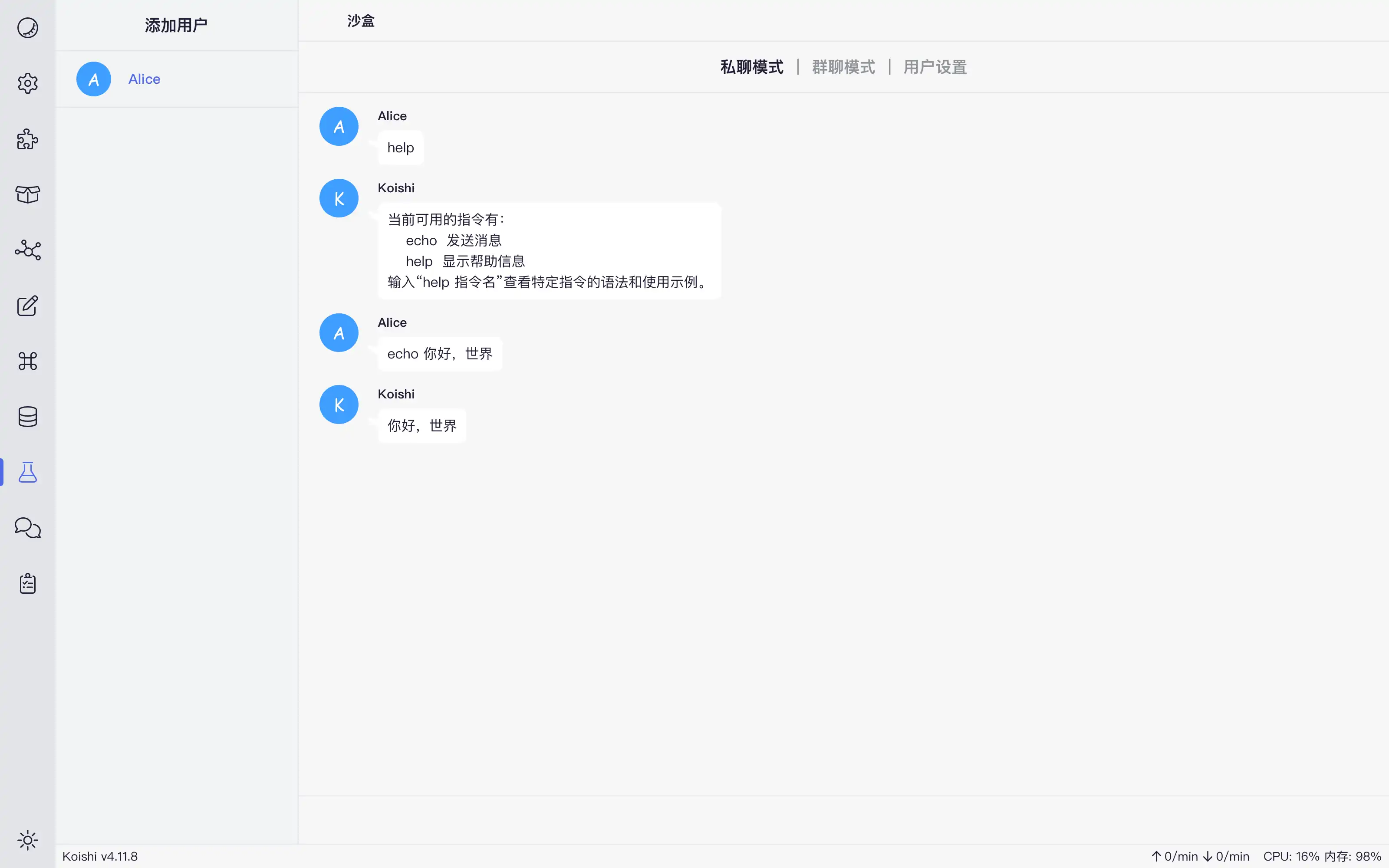
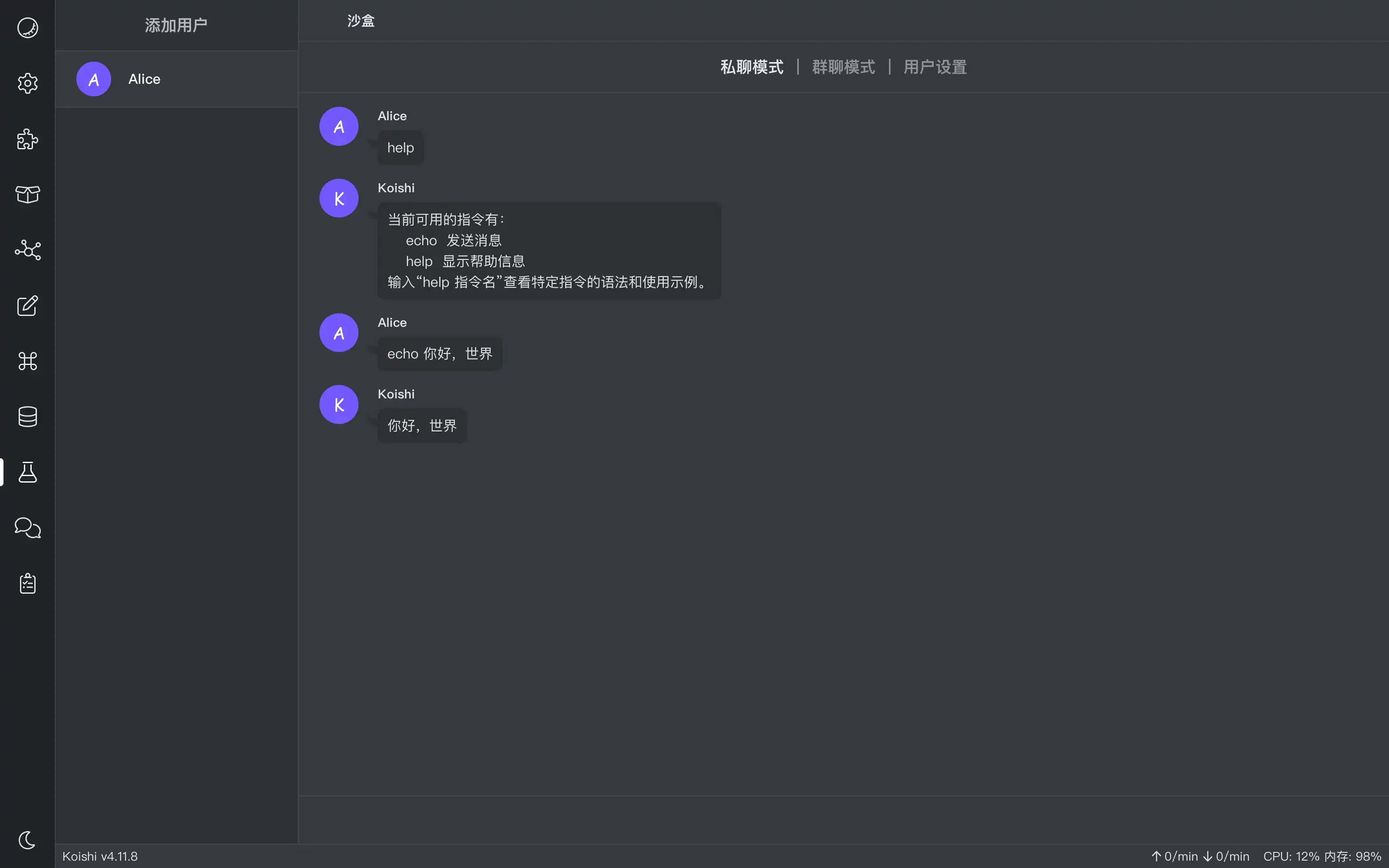
在控制台中前往「沙盒」页面,在这里我们可以模拟与机器人的对话。
首先点击屏幕左上角的「添加用户」来创建一个虚拟用户 (通常第一位虚拟用户的名字会是 Alice),此时屏幕右侧会出现空白的聊天界面。點選螢幕下方的對話方塊,輸入「help」,並按回車鍵傳送。你会立即在聊天界面中看到机器人的回复,列出了包括 echo 和 help 在内的所有可用的指令,这便是 help 这个内置指令的功能。
可以看到,这里的 echo 就是我们刚刚安装的插件,它的功能是将用户的输入原样返回。讓我們現在嘗試一下:輸入「echo 你好」,並按回車鍵傳送。你會看到機器人的回覆是「你好」。
如果想要模拟群聊,我们可以创建更多的用户,并在聊天界面顶部点击切换到「群聊模式」。这样,你就可以通过在左侧栏切换并控制多个虚拟用户与机器人聊天了。如果你要体验的是下棋一类的多人交互插件,这会非常有用。
除此以外,如果某些指令需要一定的 权限等级,你也可以切换到「用户设置」中进行调整。
接入真实聊天平台
仅仅是在沙盒中对话是远远不够的。我们需要将机器人接入到真实的聊天平台中,才能让它真正地为我们服务。Koishi 使用適配器插件來支持各種聊天平臺。下面是官方维护的适配器列表:
其中,常用的适配器插件已经预装在了 Koishi 中,你可以在插件配置中的 adapter 分组中找到它们。如果没有看到你想要的平台,你也可以在插件市场中搜索并安装更多适配器插件。
一個 Koishi 應用可以同時接入多個聊天平臺的多個賬號。每個賬號對應一份插件配置,你可以參考 添加更多插件 中的方法添加新的插件配置。由於同一平臺內接入的多個機器人共享了相同的用戶數據。因此,你可以非常方便地在多個機器人之間切換以實現負載均衡。
不同平台的接入方式与难度存在较大的差异。對於不同的平臺,你需要做好相應的準備工作。这些工作可能包括在平台内注册开发者账号、准备一台部署到公网的服务器等等。你可以在各个适配器插件的文档中找到详细的指引。
好消息是,Koishi 的大部分功能都不依赖特定的聊天平台。因此在进行准备工作的同时,你完全可以阅读本文档的后续部分,并在沙盒中体验并学习 Koishi 的功能。
对比沙盒与真实环境
事实上,大多数机器人框架都没有提供沙盒功能,或是倾向于用户在真实环境中进行体验。你可能会有疑惑:为什么 Koishi 要推荐使用沙盒功能呢?因此我们列出了沙盒的几点优势。
首先,沙盒可以让你快速地了解插件的效果,而不需要在真实环境中进行大量的测试。想象一下,你刚刚安装了一个陌生的插件,你并不知道应该如何使用它,也不知道它的效果是什么。最糟糕的情况下,一旦插件的某些功能触发了机器人的敏感行为,你的真实账号还存在被封禁的风险。而沙盒则可以让你在不用担心这些问题的情况下,快速地了解插件的功能。
其次,如果你是插件的开发者而非使用者,沙盒功能的意义则更大了:得益于 Koishi 的热重载机制,每次修改插件源码后,你只需要按下保存,即可立即在沙盒中体验修改后的效果。这允许你在任何设备上进行快速的迭代开发,而根本不需要准备真实环境的账号。
当然,沙盒并不能代替真实的聊天环境,有些插件的效果可能无法在沙盒中体验。因此,我们推荐你在沙盒中体验插件的基础功能,而在真实环境中进行更加深入的测试。